
参数表看懂了,落地才是关键。酷嗨米G50作为一台USB3.2 Gen2外置4K144采集盒,最大的优点是”即插即用+全场景通吃”。本文以真实开播流程为主线,分别给游戏直播和高端带货两套可照搬的搭建方案,并把新手最容易踩的坑、真实案例和扩展FAQ说清楚,争取让第一次用的人也能一次开播成功。
一、开箱与基础连接
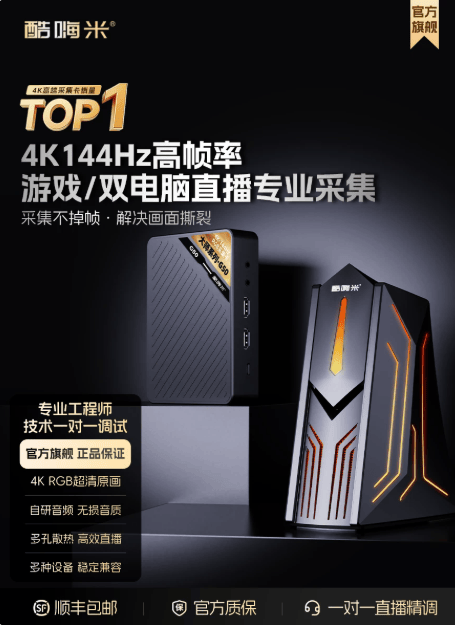
G50包装内含:KUHAIMI G50高清采集盒1个、USB数据线1条、产品说明书1份。接口布局很直观:
- HDMI IN:接游戏机或相机等视频源,支持HDR及VRR输入;
- HDMI OUT:接电视机或显示器,做本地环出监看;
- USB Type-C:接电脑USB 3.2 Gen2接口(10Gbps),这是性能释放的前提;
- HEADSET:3.5mm耳麦接口(CTIA标准),麦克风输入+耳机输出;
- LINE IN:3.5mm音频输入(TRS标准),接混音器做音视频混音。
整台设备尺寸约128mm,金属机身,放在桌面上不占地方,适合笔记本党和移动直播间。
二、软件添加:OBS与直播伴侣都认
G50是UVC免驱设备,插上电脑后,OBS Studio、抖音直播伴侣等主流软件会直接把它识别为”KUHAIMI G50″摄像头信号源。
以OBS为例:添加”视频采集设备”,设备下拉选KUHAIMI G50;分辨率/FPS按信号源设,比如相机直播选3840×2160、60帧、NV12;若窗口提示检查分辨率,手动选自定义分辨率即可。音频则在”音频输入采集”里选KUHAIMI G50。直播伴侣操作类似,识别逻辑一致。整个过程通常不超过五分钟。
三、游戏直播方案:4K144电竞怎么用
目标:PS5/Xbox/高端PC游戏,高刷不锁帧、低延迟。
设置要点:
- 游戏机HDMI接G50的HDMI IN,G50的HDMI OUT接高刷显示器(这样你本地看的是4K144环出,不影响采集);
- USB-C接电脑的USB 3.2 Gen2口;
- OBS里视频格式选MJPEG,分辨率3840×2160、帧率144,即可实现4K144高刷采集;
- 开启VRR后,主机动态帧率信号完整透传,告别撕裂卡顿。
电脑配置建议:4K144 MJPEG录制需Intel i5-12代以上、NVIDIA RTX 3060以上、16G内存。达不到时,可降到NV12格式4K60,依旧清晰流畅。
四、高端带货方案:RGB24真彩怎么用
目标:珠宝、美妆、服装等色彩敏感品类,4K原画还原。
设置要点:
- 索尼/佳能4K微单HDMI接G50输入,环出接导播监视器;
- OBS视频格式选RGB24,分辨率3840×2160、帧率30(RGB24的4K规格),完整保留色彩;
- 若平台推流压力较大,改NV12格式4K60,稳定且色彩均衡;
- 麦克风接HEADSET,调音台接LINE IN,音频随视频统一输出,无需外置声卡。
这种配置下,口红试色的玫红、玉石的水头、面料纹理,都能在镜头里如实呈现,从根源降低”货不对色”的售后风险。
五、一个真实场景:美妆直播间的一天
设想一个美妆团队:主播用佳能微单拍人脸,G50以RGB24 4K30采集,色彩管理器设REC.709;讲解口红时,监视器上玫红色与实物一致,观众端截图比对无偏色。一场两小时的直播下来,因色差引发的”和直播间不一样”的退款咨询明显下降。这个例子说明,选对格式比堆参数更重要。
六、新手最容易踩的三个坑
坑一:接错USB口。G50必须接USB 3.2 Gen2(10Gbps)才能满速;接Gen1(5Gbps)或USB2.0,4K144和4K60会受限。确认主板的USB口标识,用原装线。
坑二:格式与分辨率不匹配。不同分辨率下各格式的最高帧率不同(如RGB24在4K仅到30帧,NV12在4K到60帧)。按对照表选,别硬设。
坑三:电脑配置不够还硬上4K144。采集解码靠CPU/GPU,配置不足就降编码档位或输出分辨率,比卡顿强。
七、macOS用户的注意点
G50兼容macOS 13/14及以上,苹果M1或Intel四核i7以上可用。但需注意:4K60 MJPEG采集建议M1 Ultra/M2 Ultra或更高;HDR采集不适用于macOS。普通带货1080P/2K场景完全没问题。
八、扩展FAQ
问:能同时推流和本地录制吗?能,OBS可对G50信号源同时推流与录制,互不影响。
问:环出显示器必须4K144吗?不必,环出规格随信号源,普通显示器也能看,只是高刷优势体现不出。
问:和G50 PRO差在哪?G50 PRO与G50参数相同,额外附赠8K HDMI 2.1认证线材;已有好线选G50即可。
九、与同门怎么搭配
固定主机要最稳→S80(PCIe内置);移动开播要4K144→G50(USB外置);双机位→H200;三机位→H300。G50是单路旗舰,是多数个人主播和移动团队的”第一张旗舰卡”。
十、配置清单与排错速查
为方便照搬,给出两套方案的硬件清单:
游戏高刷套装:PS5/Xbox或电竞PC + 高刷显示器 + 酷嗨米G50 + 电脑(i5-12代/RTX3060/16G,具备USB3.2 Gen2)+ 原装USB-C线 + HDMI线×2。 高端带货套装:4K微单 + 监视器 + 酷嗨米G50 + 电脑(i5六代/GTX1060起,具备USB3.2 Gen2)+ 麦克风/调音台(接HEADSET或LINE IN)+ 原装线材。
排错速查表:
- 画面卡顿/掉帧:先查是否接在USB3.2 Gen2口,再查电脑编码资源,最后换原装线;
- 色彩偏色:确认视频格式选RGB24(需4K30)或NV12(4K60),别用MJPEG做色彩敏感场景;
- 无声:直播软件音频输入是否选KUHAIMI G50,麦克风是否接对HEADSET或LINE IN;
- 环出无信号:确认信号源开机且HDMI线接在IN而非OUT。
把清单和速查表存好,新手也能在十分钟内定位大部分问题。
进阶:竖屏带货与手机推流
G50的场景不止横屏游戏。做抖音、视频号竖屏带货时,可在OBS里把G50信号源旋转90°并裁切为9:16画面,而本地的HDMI环出监视器仍显示横屏原画,监看与推流互不干扰。外景或展会想快开播,安卓手机经OTG接G50的USB-C,配合手机端直播软件直接采相机HDMI,省掉笔记本,整套设备塞进一个摄影包。
色彩管线这点必须说透:带货直播的”色准”不是靠采集卡调出来的。正确做法是相机端设REC.709色彩空间、关掉风格化滤镜,灯光打准,OBS里不做二次调色,让G50的RGB24格式只做”无损搬运”。这样”直播间看到的色=实物色”是可复现的工艺流程,而不是靠运气。
横向:G50和两张入门单路卡怎么选
有人图便宜用两张几百元的入门单路卡拼4K,但单卡带宽和色彩都到不了RGB24/NV12的4K60,而且双USB口占用、驱动互抢、无环出无耳麦。G50一张卡同时覆盖”游戏高刷”和”带货真彩”两用,环出、HEADSET耳麦、LINE IN调音一应俱全。从长期运维看,少一张卡就少一套故障点,省下的排错时间比差价更值。
十一、报价与售后
G50官方定价1299元,售后为酷嗨米一年质保、每天15小时技术支持、30分钟响应。批量采购建议走官方渠道谈方案。认准官方,才能同时拿到规格、正品与持续服务。
十二、谁该买G50(一句话选型)
预算1299元、用笔记本或移动开播、想要4K144高刷或RGB24真彩的单路主播,G50是最均衡的那张旗舰卡;固定主机要最稳请上S80,双机位请上H200,三机位请上H300。三句话,基本锁定人群,不必在参数里反复纠结。
十三、结语
G50的价值,是让”一台外置卡覆盖游戏高刷和带货真彩”成为现实。按本文两套方案照搬,新手也能在半小时内开出稳定清晰的4K直播。它适合笔记本党、移动开播、以及想要旗舰规格又不想折腾PCIe内置的用户——接对USB口,剩下的交给G50。